

Kita semua pasti pernah salah pasang alarm karena bingung format waktu pakai bahasa Inggris. Tenang, kamu ngga sendirian. Masih banyak yang sering ketukar soal perbedaan AM dan PM dalam sistem format 12 jam. Padahal, mengerti konsep ini penting, apalagi kalau kamu sering setting jadwal meeting online atau ngoprek sistem operasi yang defaultnya pakai bahasa Inggris. Di artikel ini, deuxly bakal bahas dengan jelas Pengertian AM dan PM sampai cara ubah formatnya di HP dan laptop biar ngga bingung lagi.
Daftar Isi
Apa Itu AM dan PM ?
Sistem waktu internasional dibagi jadi dua standar utama, yaitu 24 jam (yang biasa kita pakai di Indonesia) dan 12 jam. Nah, sistem 12 jam ini yang memakai istilah AM dan PM untuk membedakan siang dan malam.
Secara langsung, AM adalah singkatan dari bahasa Latin Ante Meridiem, yang memiliki arti sebelum tengah hari. Sedangkan PM sendiri merupakan singkatan dari Post Meridiem, yang artinya setelah tengah hari.
Biar lebih gampang dipahami dan ngga ketuker lagi soal perbedaan am dan pm pada jam, coba cek tabel perbandingan simpel di bawah ini. Google dan sistem komputer biasanya memakai logika pembagian seperti di bawah ini.
| Penjelasan | AM (Ante Meridiem) | PM (Post Meridiem) |
|---|---|---|
| Arti | Sebelum tengah hari | Setelah tengah hari |
| Rentang Waktu | 00:00 (Tengah Malam) - 11:59 (Siang) | 12:00 (Siang) - 23:59 (Malam) |
| Contoh | Jam 9 pagi (9:00 AM) | Jam 9 malam (9:00 PM) |
| Pahami Ini biar Hapal | A = Awal Hari (Pagi) | P = Petang/Pulang (Malam) |
Konversi Waktu ke Format 24 Jam
Buat kita yang udah terbiasa lihat jam 13:00 atau 20:00, sistem AM/PM ini kadang bikin kita mikir dua kali. Kunci utamanya ada di mana? ingat aja, kalau udah lewat angka 12 siang formatnya akan berubah jadi PM.
Berikut cara cepat memahami konversinya:
- 00:00 - 11:59: Tetap sama angkanya, cuma tambah AM. (Contoh: 10:00 = 10:00 AM).
- 12:00 Siang: Menjadi 12:00 PM.
- 13:00 - 23:59: Kurangi angkanya dengan 12, lalu tambah PM. (Contoh: 15:00 - 12 = 3:00 PM).
Cara Mengubah Format Jam di Windows 11
Sebagai pengguna teknologi, kadang kita lebih nyaman pakai sistem 24 jam biar ngga ribet nebak-nebak. Kalau laptop Windows kamu masih pakai format AM/PM dan kamu mau ubah ke format 24 jam, caranya gampang tanpa perlu install aplikasi tambahan.
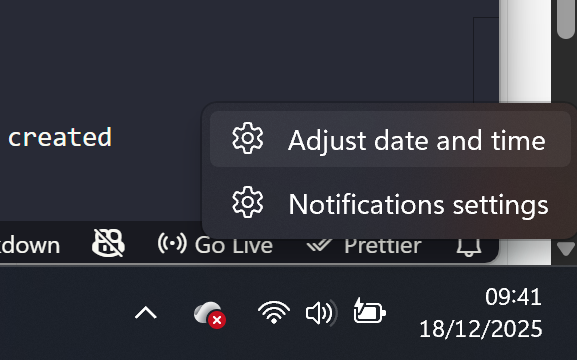
Klik kanan di area jam dan tanggal di pojok kanan bawah Taskbar, setelah itu pilih opsi Adjust date and time.
Setelah masuk ke menu Settings, scroll ke bawah sampai nemu bagian Language & region.

Di situ scroll dikit kebawah sampai ketemu opsi Regional format dan langsung klik tombol Date & Time Format.

Tinggal ganti bagian Short time menjadi format yang pakai “H” besar (contoh: 09:40) untuk mengaktifkan mode 24 jam.

Setting Tampilan Waktu di Android
Buat pengguna Android yang HP-nya baru di-reset atau beli baru (biasanya format bawaan pabrik itu AM/PM), kamu bisa ubah ke format 24 jam lewat pengaturan sistem.
Buka menu Settings atau Pengaturan di HP kamu. Cari menu bernama System atau kadang ada di bagian General Management, tergantung merk HP-nya. Pilih opsi Date & time. Di situ biasanya ada saklar (toggle) bertuliskan Use 24-hour format. Tinggal aktifkan saklar itu, dan jam di status bar kamu bakal langsung berubah jadi format yang lebih familiar (misalnya 13:00, bukan 1:00 PM).
Mengatur Format Waktu di iPhone (iOS)
Ngga cuma Android, pengguna iPhone juga bisa bebas milih mau pakai gaya AM/PM atau 24 jam sesuai selera. Caranya simpel banget dan ngga perlu masuk ke menu yang njelimet. Kamu cukup buka aplikasi Settings bawaan, lalu masuk ke menu General. Di situ, cari pilihan yang bertuliskan Date & Time. Nah, di bagian paling atas biasanya langsung muncul saklar (toggle) untuk 24-Hour Time. Kalau kamu mau tampilan jam yang simpel tanpa embel-embel AM/PM, tinggal geser tombol itu sampai berwarna hijau. Otomatis jam di status bar atas bakal berubah langsung mengikuti standar internasional 24 jam.
Tips Tambahan Rumus Excel
Tekan tombol Ctrl + Shift + 2 (atau @) di sel yang isinya jam. Excel akan otomatis merubah formatnya jadi format waktu standar yang ada AM/PM-nya. Kalau mau format 24 jam, tekan Ctrl + 1 untuk buka Format Cells, lalu pilih kategori Time dan cari format yang ada angka 13:30.
Kesimpulan
Memahami perbedaan AM dan PM sebenarnya sederhana kalau kita udah pegang kuncinya: AM untuk pagi sampai siang, dan PM untuk siang sampai malam. Meskipun keliatannya sepele, kesalahan kecil dalam membaca format waktu ini bisa bikin jadwal harian berantakan, apalagi buat kamu yang sering berurusan dengan data absensi di Excel atau jadwal meeting online.
Saran aku, kalau kamu tipe orang yang ngga mau ribet mikir beberapa kali bahkan sampai googling saat melirik jam, mending langsung ubah aja settingan gadgetmu ke format 24 jam menggunakan tutorial di atas. Selain lebih presisi dan anti ambigu, format 24 jam juga merupakan standar internasional yang dipakai di dunia profesional dan sistem komputer. Sekarang giliranmu, coba cek HP atau laptopmu, pakai format yang mana?